
Business CentralのデータをDataverseへ連携方法。Youtubeで見かけたのでやってみました。今回は試しにBusiness CentralのResourceをDataverseに連携(Business Central→Dataverse)します。
1.Dataverseにテーブルを追加し、カラムを作成します。Power Appsのテーブルから作成し、テーブル名:D365BVResourceで作成、カラムを追加。Unit CostとUnit PriceはDecimal、それら以外はTextで作成。
追加カラム:Number、Name、Type、Base Unit of Mesure、Unit Cost、Unit Price、Job Title
2.Importをクリックして、連携するデータ元を登録。

3.データソースを選択します。Business Centralからデータをインポートするため、今回はODataを選択。もしかしたらWeb APIでも行けるかも(未確認)。

4.今回はBusiness CentralのWeb Serviceページに作成したResourceページのURLを登録します。Web ServiceにResourceが無い場合、登録してください。URLとCredential情報を登録(認証をする)したら、次へ進みます。

5.Power Queryなので、データが取得できればプレビューで確認します。確認し問題なければフィールドのマッピングを行います。マッピングができれば次へ進みます。
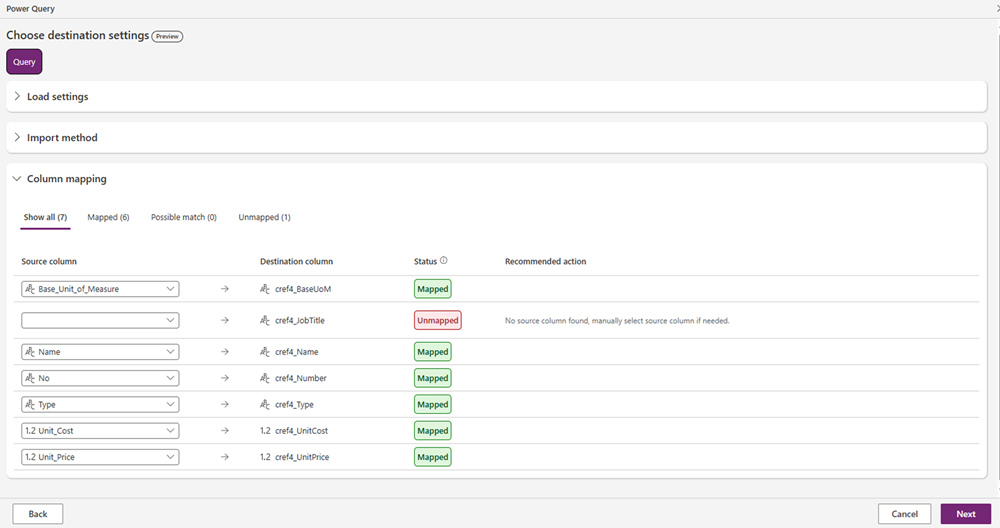
6.更新方法を選択する画面になります。自動的に更新したい場合、タイマー設定が可能。

今回は手動で設定します。

7.Dataverse画面に戻るので、編集をクリックし、テーブルの詳細画面に進んでから「Refresh」をクリックすると、Business Centralからデータがインポートされデータの同期ができます。

以上の方法で、Business CentralからDataverseへデータを連携することができます。
PS. Power Platform関連は、Copilotがあるためか名称や機能がポコポコ変わるので、Refresh?Reload?Publish?とかわからなくなります。実務で使う場合、テストして確認してからのほうがいいです。ドキュメント作成してから変わることもありますね。。。
![Microsoft Power Apps ローコード開発[実践]入門――ノンプログラマーにやさしいアプリ開発の手引きとリファレンス](https://m.media-amazon.com/images/I/51TDYuxJhRL._SL500_.jpg "Microsoft Power Apps ローコード開発[実践]入門――ノンプログラマーにやさしいアプリ開発の手引きとリファレンス")

